
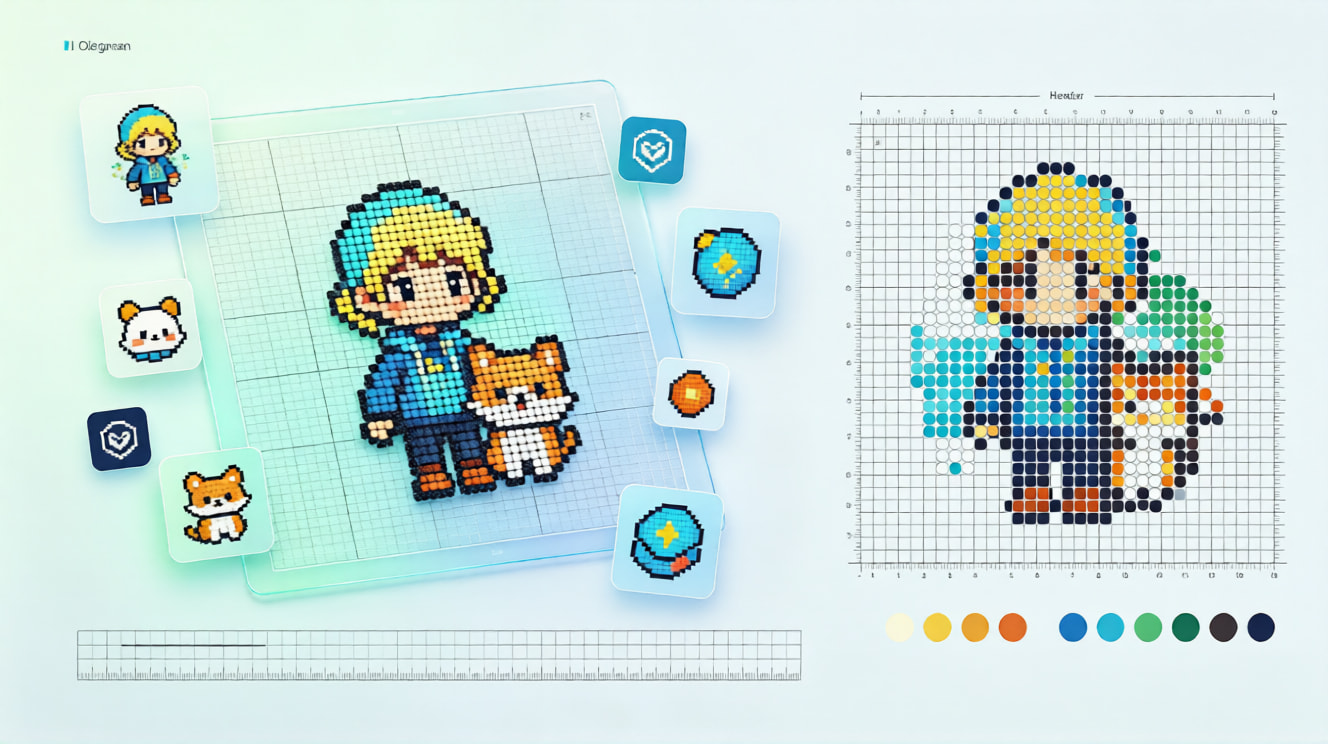
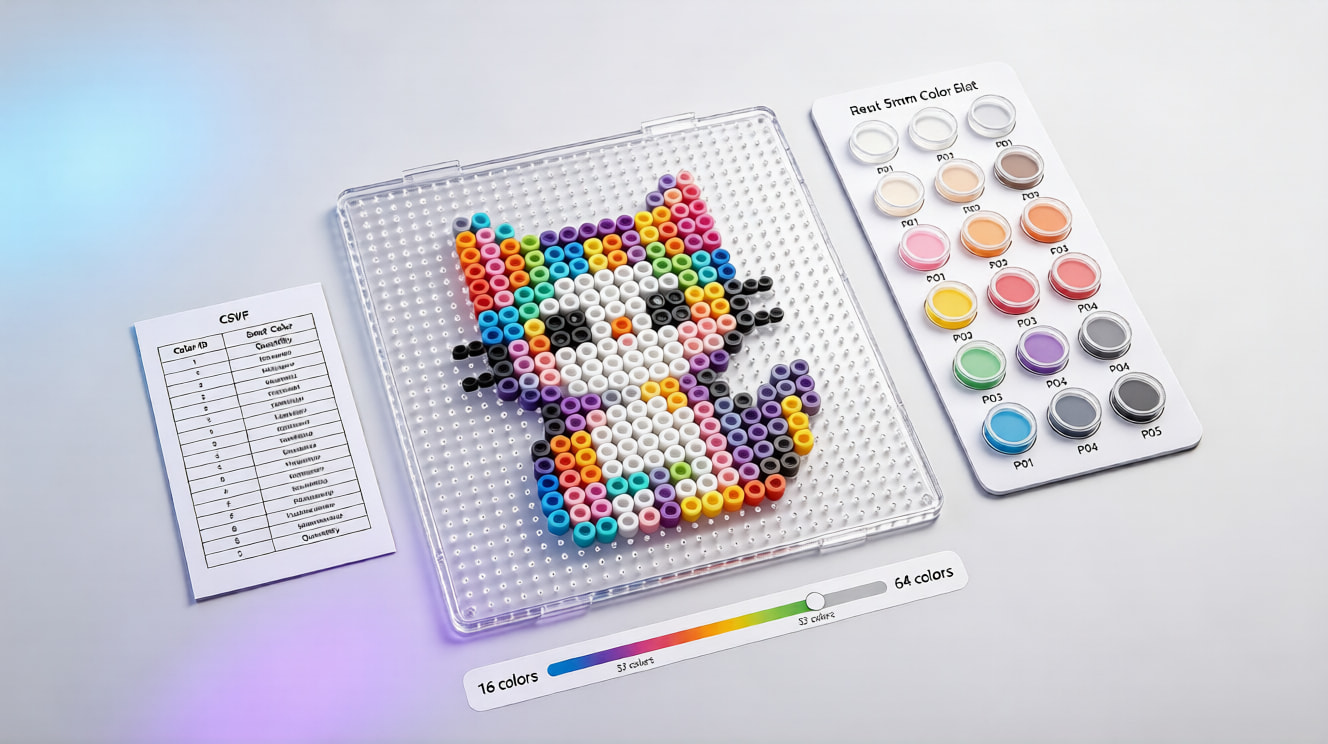

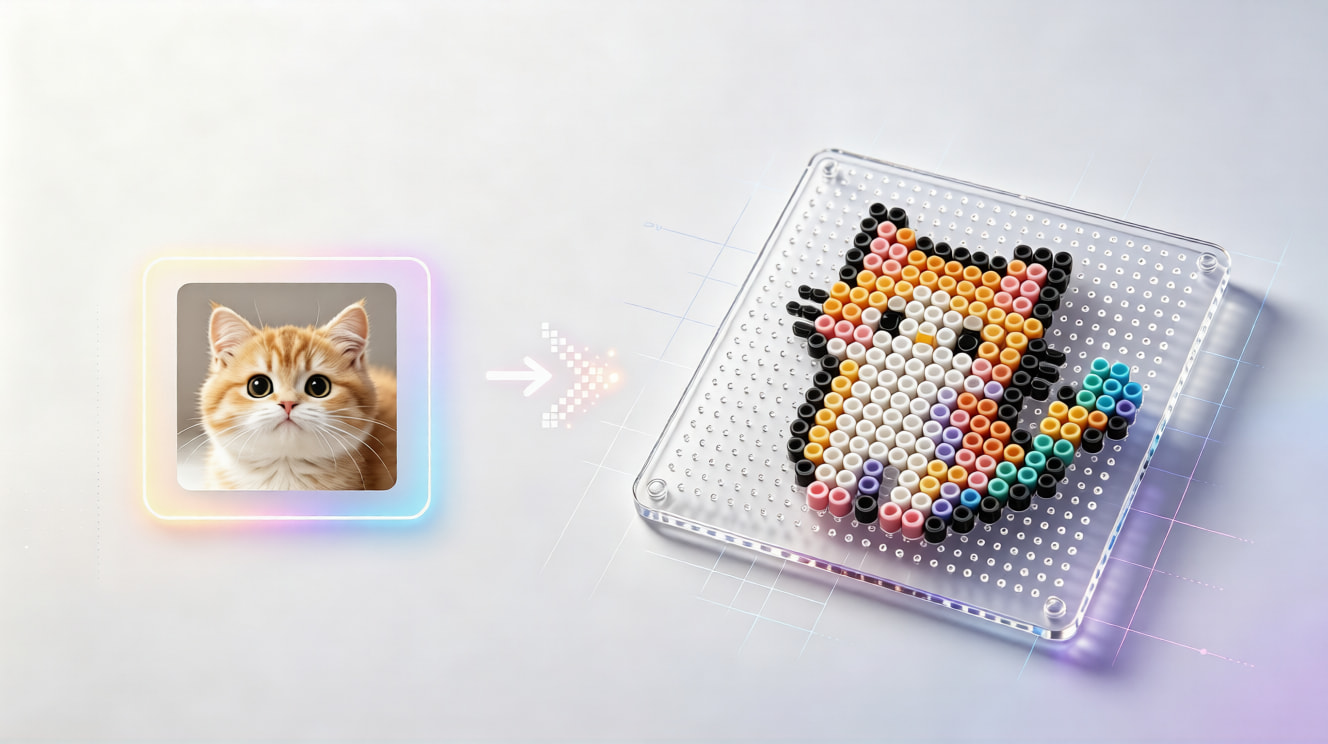
画像をビーズの色と位置のグリッドに変換し、5mmのパーラービーズで再現できるようにするツールです。色番号、数量、ボード数、材料リストも表示します。
画像からパーラービーズ図案を作成
写真やイラストを、色番号と材料数付きの編集可能な5mmパーラービーズ図案に変換します。
03
確認と調整
生成後にセルを塗るか消去
ここに図案が表示されます
画像とグリッドサイズを選び、セル単位で編集できる図案を生成します。
好きな画像から、ビーズを一つずつ並べるための実用的な設計図を作成できます。パレットへの色合わせ、必要数の見積もり、印刷前のグリッド編集をまとめて行えます。
使い方
画像からパーラービーズ図案を作る方法
写真を見やすく印刷できるビーズテンプレートにする3つのステップです。
1
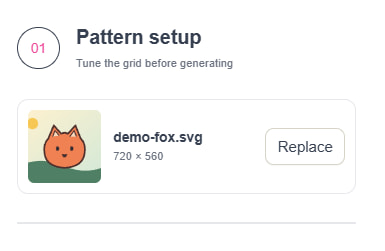
1. 写真やイラストをアップロード
JPG、PNG、WEBP、透明画像を選択します。処理はブラウザ内で行われるため、サーバーにファイルを送らずに始められます。
2
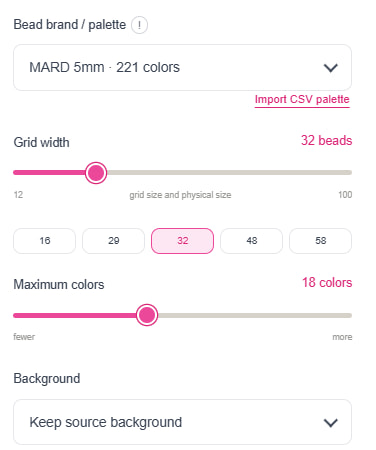
2. グリッド、パレット、色数を設定
幅、最大色数、背景、5mmビーズパレットを選択します。画像を使いやすい色に対応させ、比率を保ったグリッドを作成します。
3
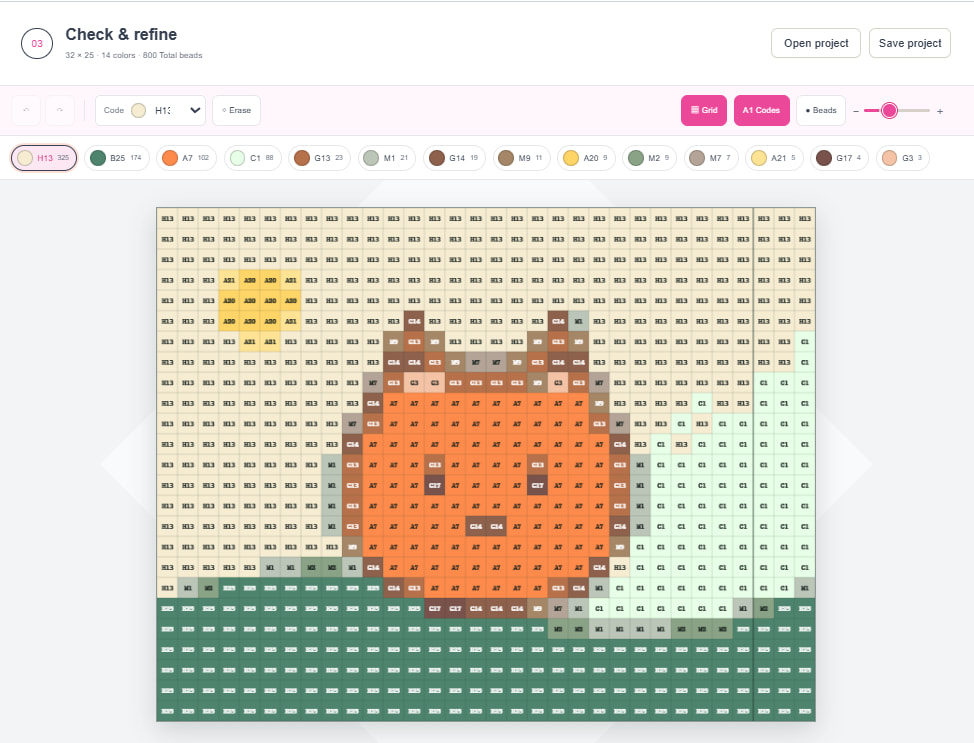
3. 編集、集計して図案を出力
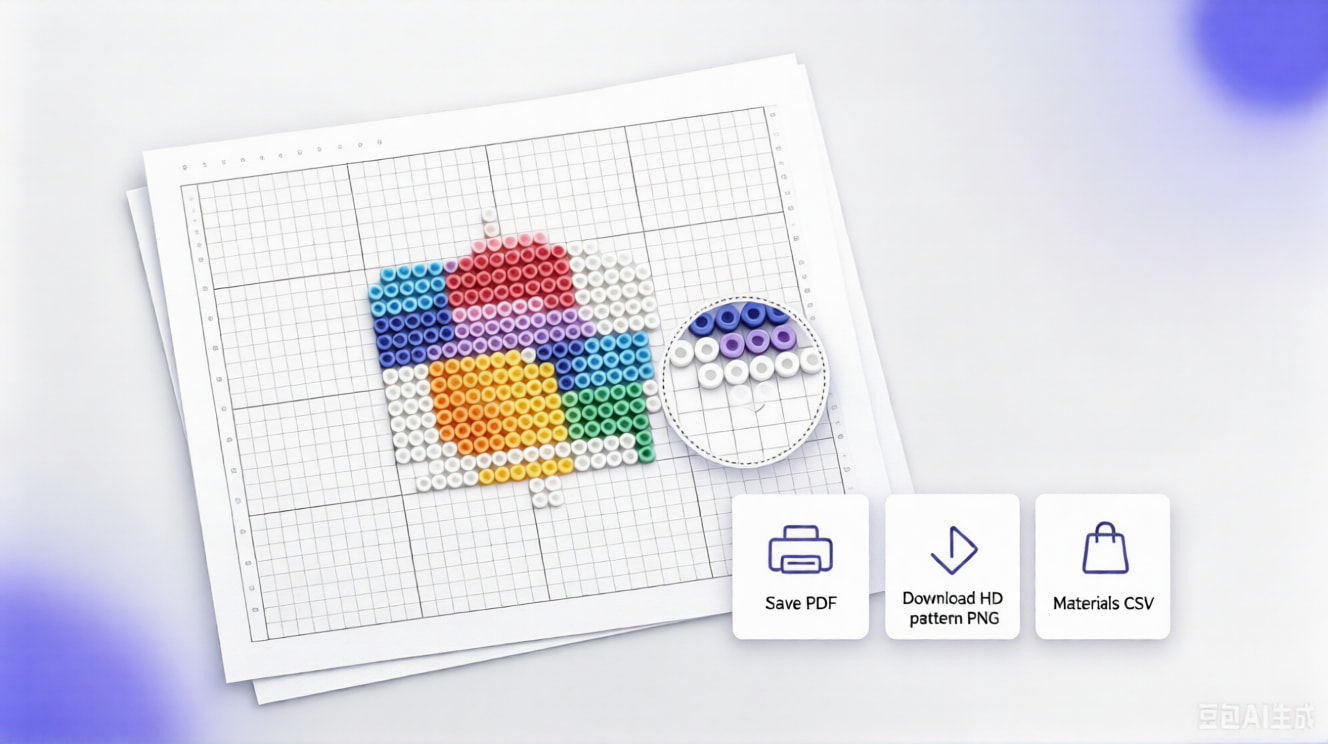
セルを描画・消去し、色番号と必要数を確認して、高解像度PNG、材料CSV、印刷用PDF、再編集できるプロジェクトを出力します。
ビーズ制作を計画する便利なワークフロー
パーラービーズ図案ジェネレーターを使う理由
お気に入りの画像をパーラービーズ図案に
写真から始めてグリッドを整え、色番号付きの印刷用図案と材料リストを作成しましょう。