
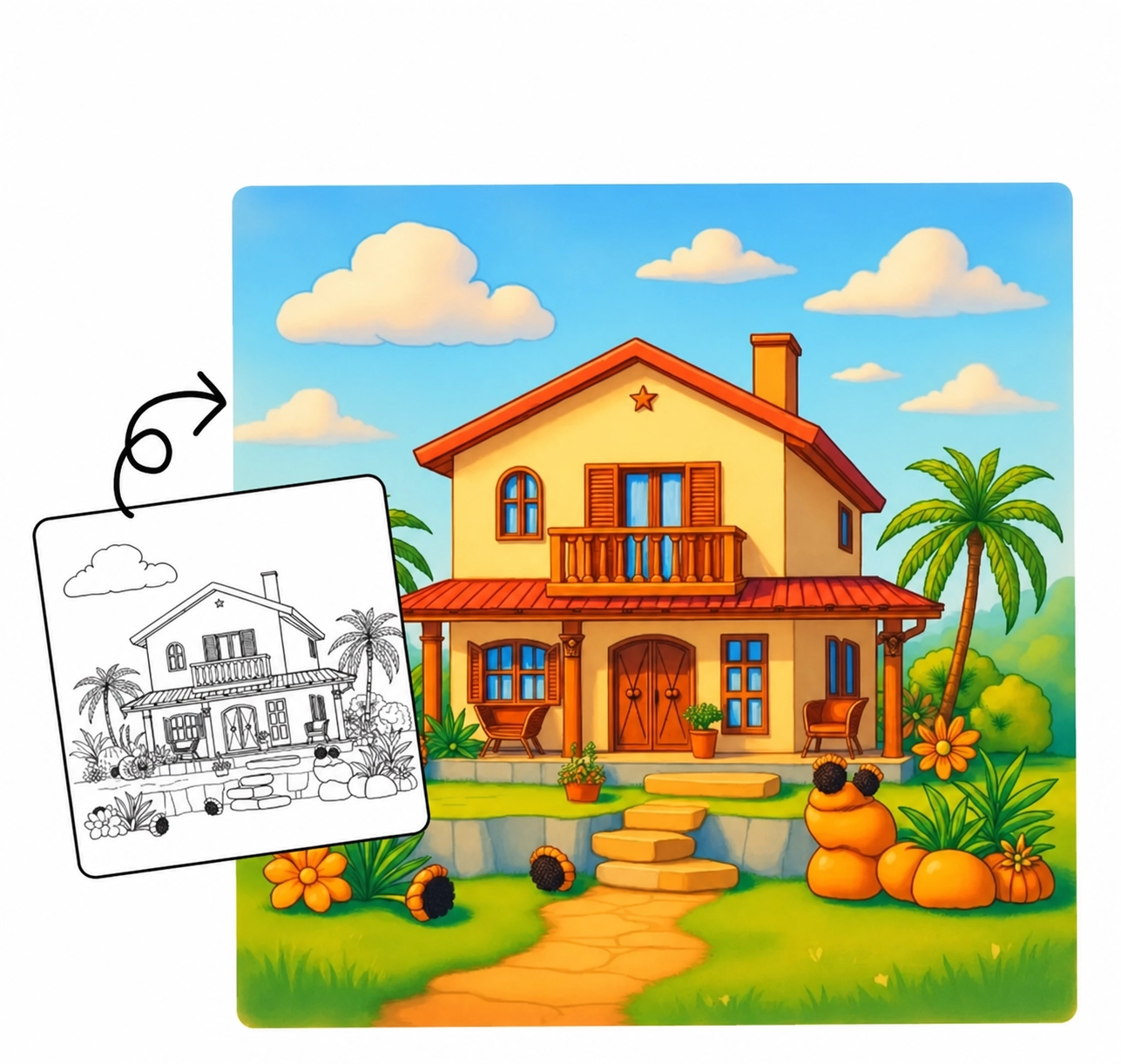
上傳你的照片,選擇一種線條繪圖風格,然後點擊生成。這個工具會識別照片中的主要形狀和細節,然後將它們轉換成清晰的線條,無需手動描摹或專業繪畫技巧。
將圖片轉換為線稿 在線免費使用
將任何照片在幾秒鐘內轉換成乾淨的線條畫或詳細的輪廓。選擇一種風格,如有需要可移除背景,並下載高解析度的線稿。
歷史記錄
檢視全部尚未有歷史記錄, 產生的圖片將顯示在這裡
將任何照片轉換成線稿
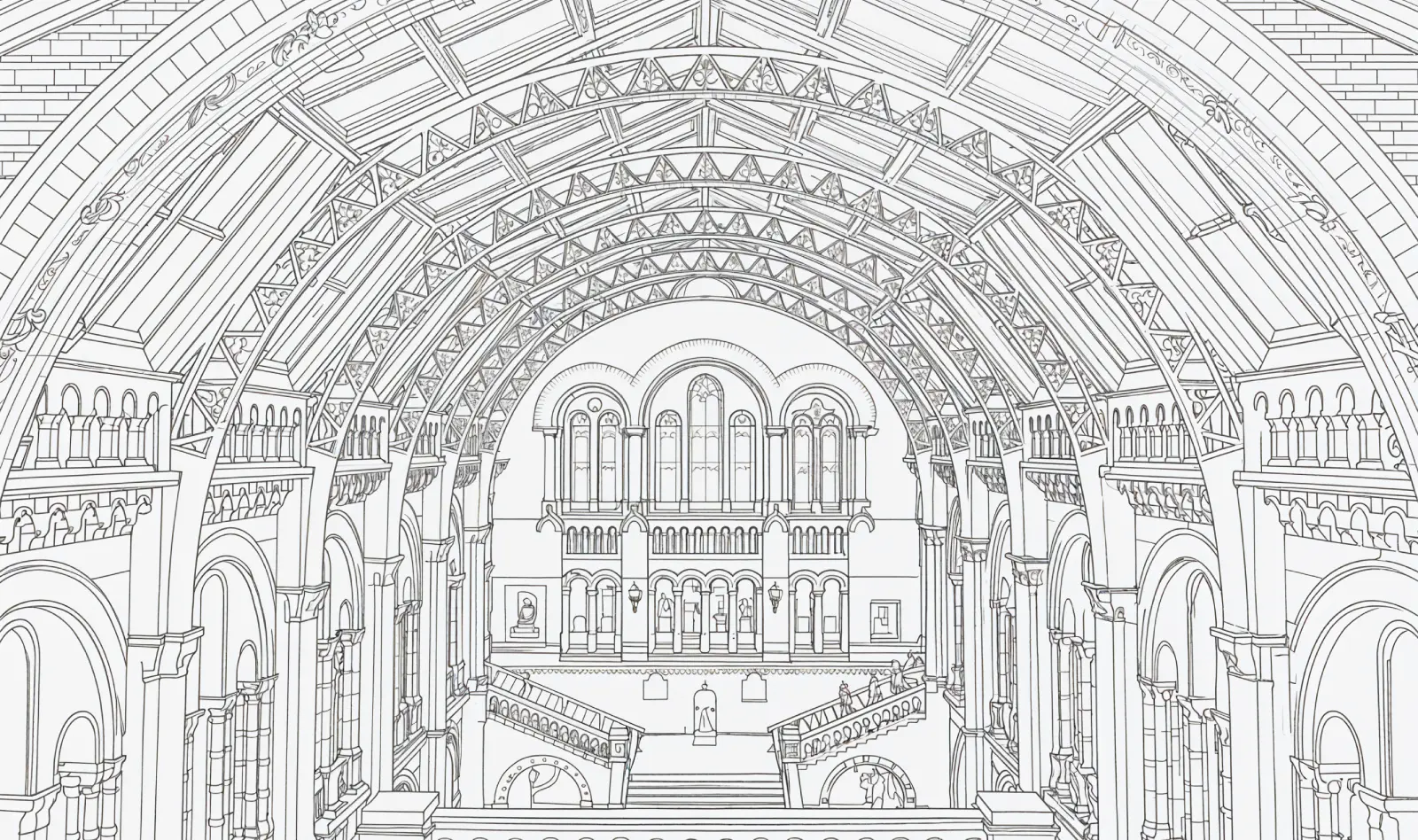
將日常圖片轉換成可用於藝術、設計、印刷、學習及個人項目的線稿。透過不同的風格與細節層次,您可以保持接近原圖或創建更簡單的輪廓,便於編輯、列印、上色或開發成新作品。
功能
使用圖片轉線稿轉換器可以創作什麼?
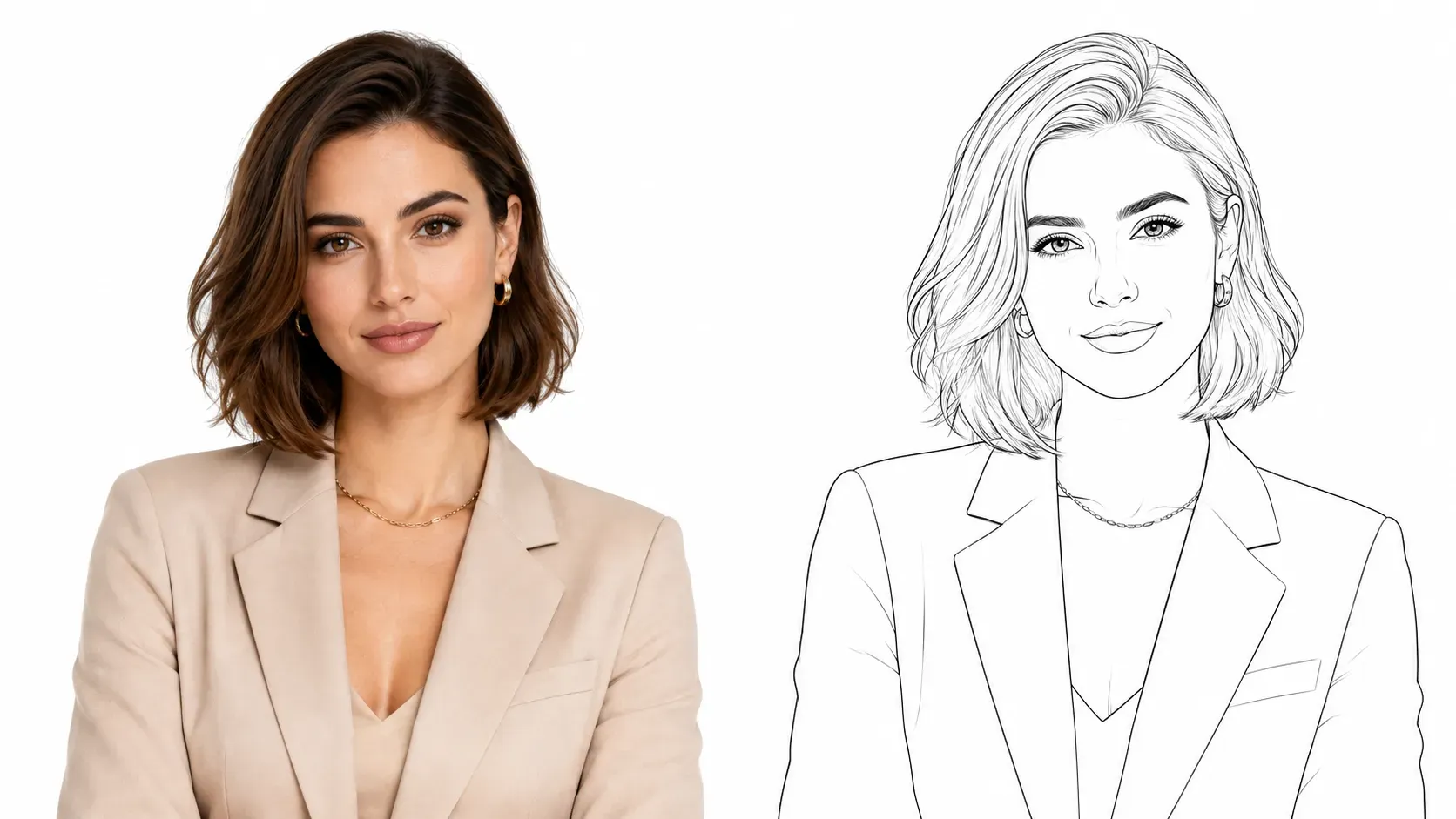
將照片轉成 線條肖像
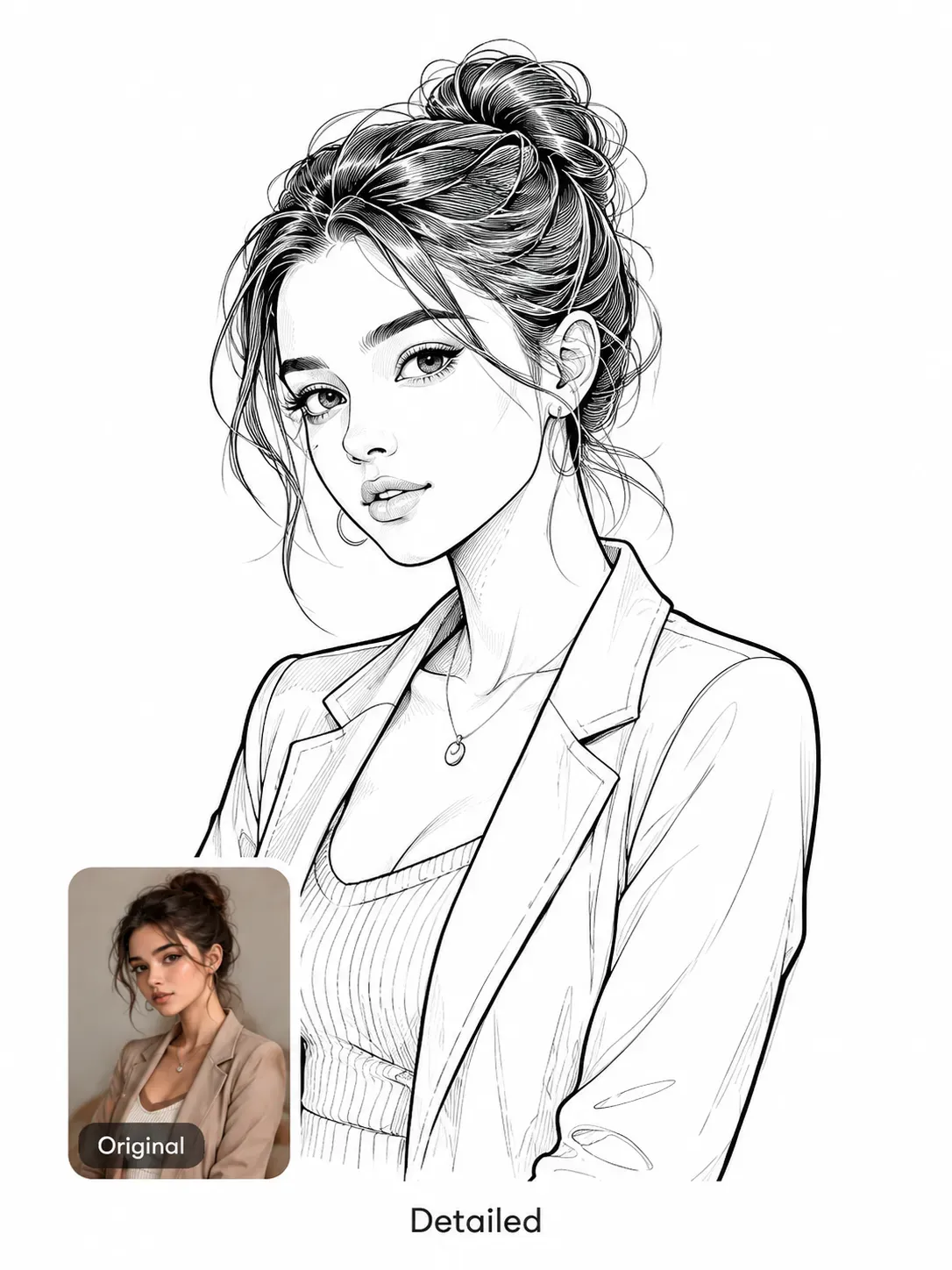
手繪臉部特徵需要花時間,而且容易讓肖像喪失原貌。圖片轉線條工具能保留表情、髮型、臉型和衣物細節,創作個人化藝術作品、禮物或繪畫參考。
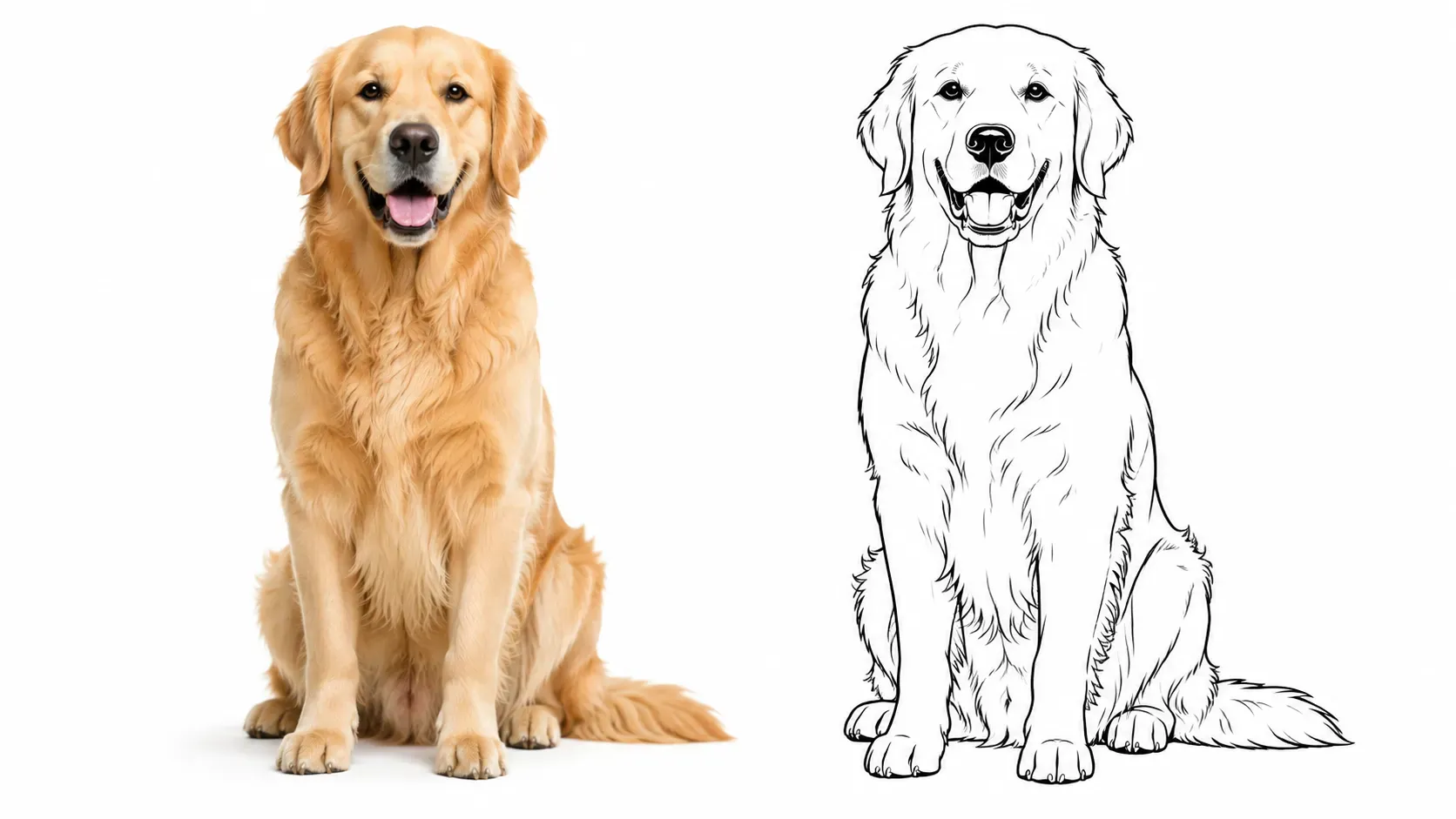
將寵物照片轉成 卡通線條畫
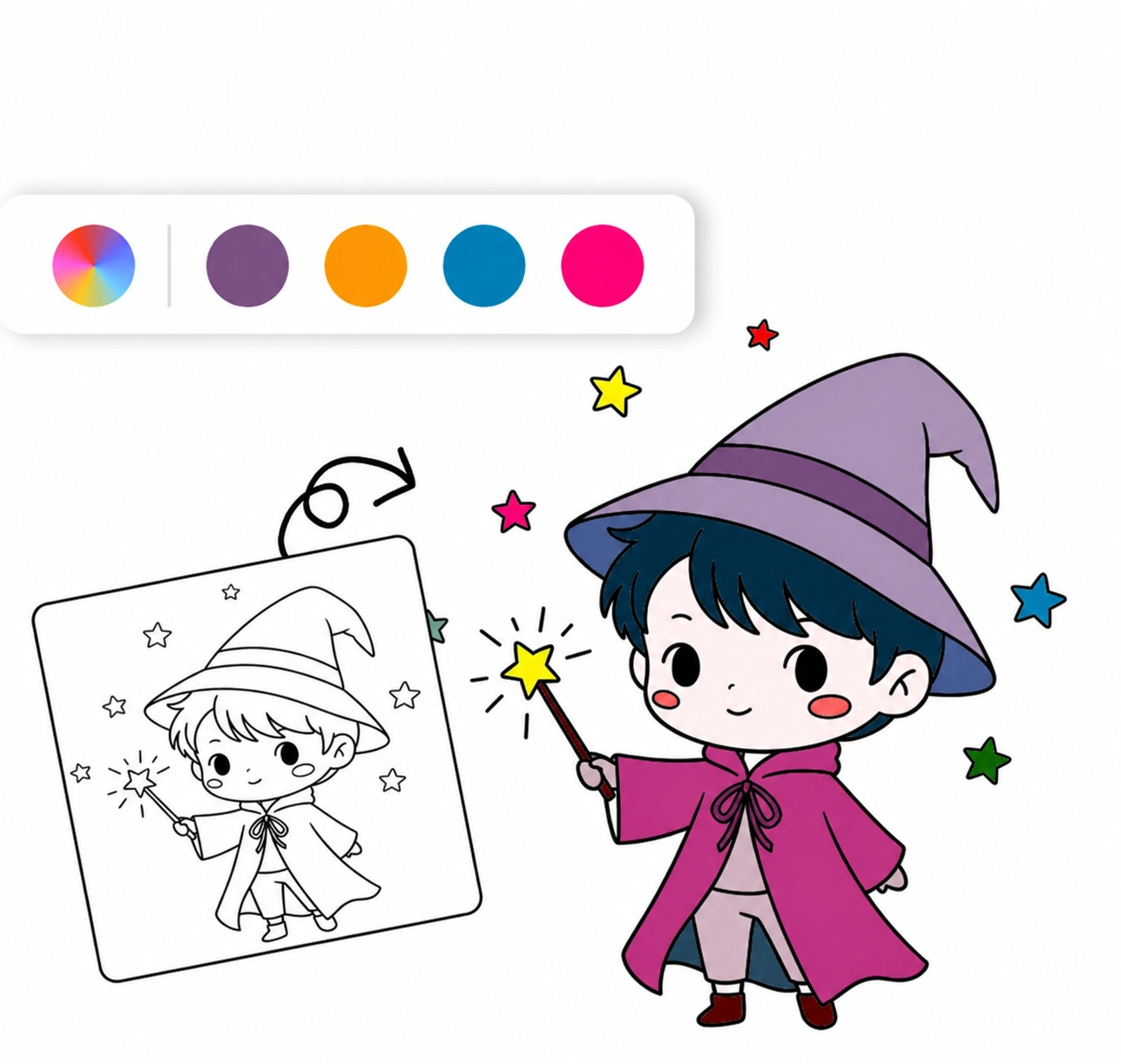
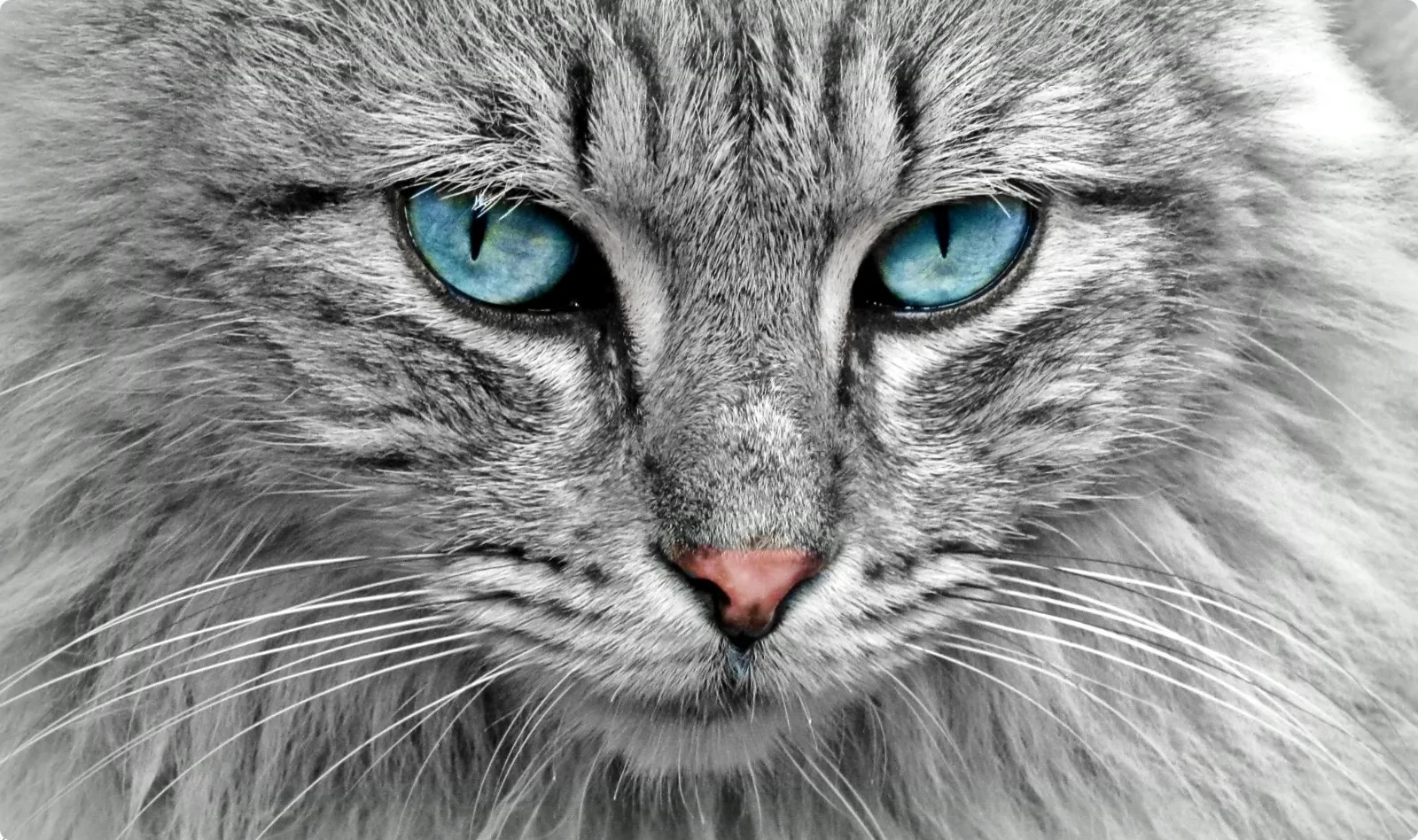
一般的寵物照片不一定能捕捉到你想呈現的活潑個性。線條畫生成器能把寵物照片轉成具有可辨識形狀和表情的卡通線條畫,適合作為收藏品或創意設計。 照片轉著色頁 可以把相同照片轉成簡單、開放的輪廓,適合列印塗色活動。
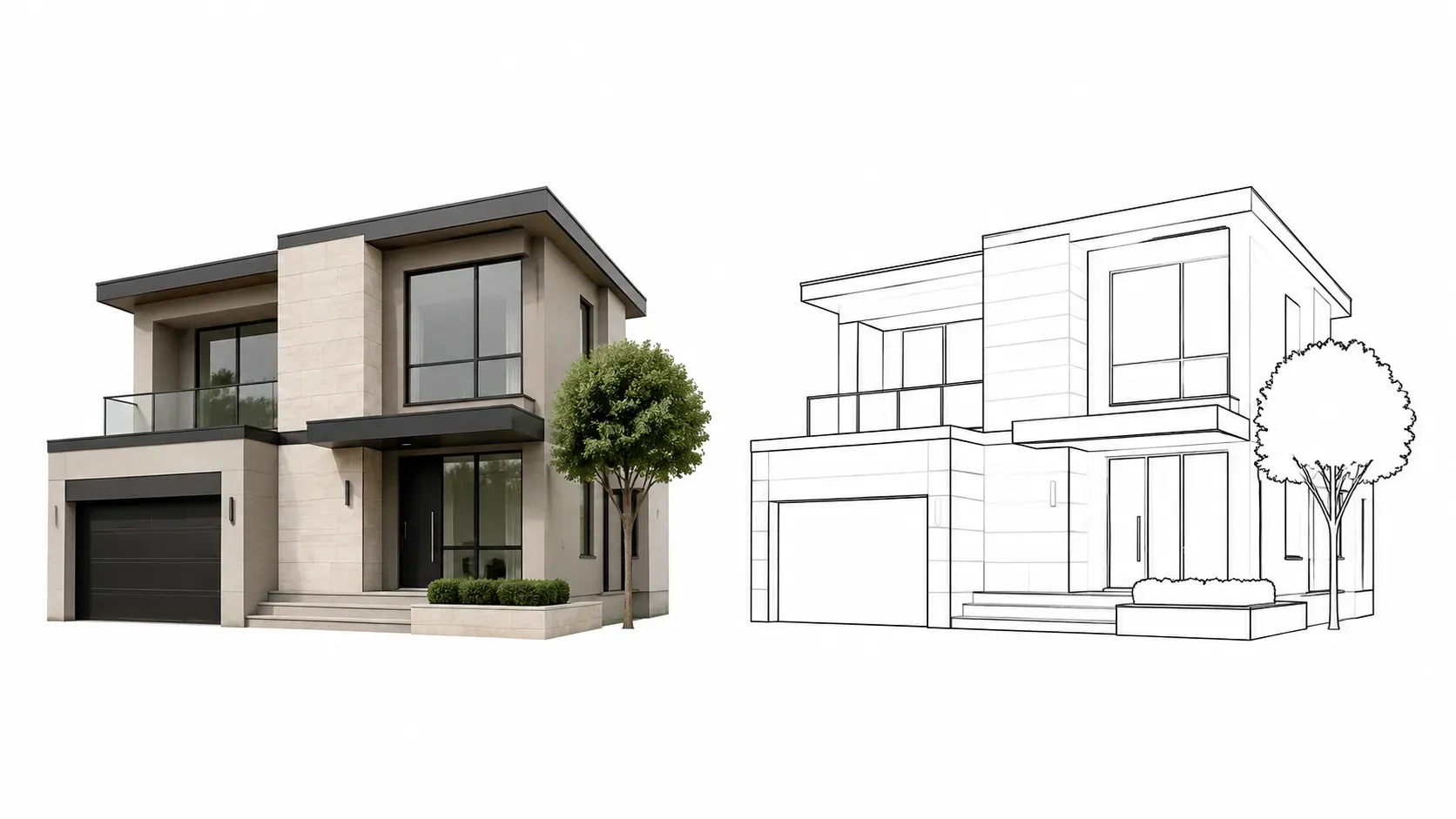
使用 圖片轉輪廓工具創建乾淨的線條
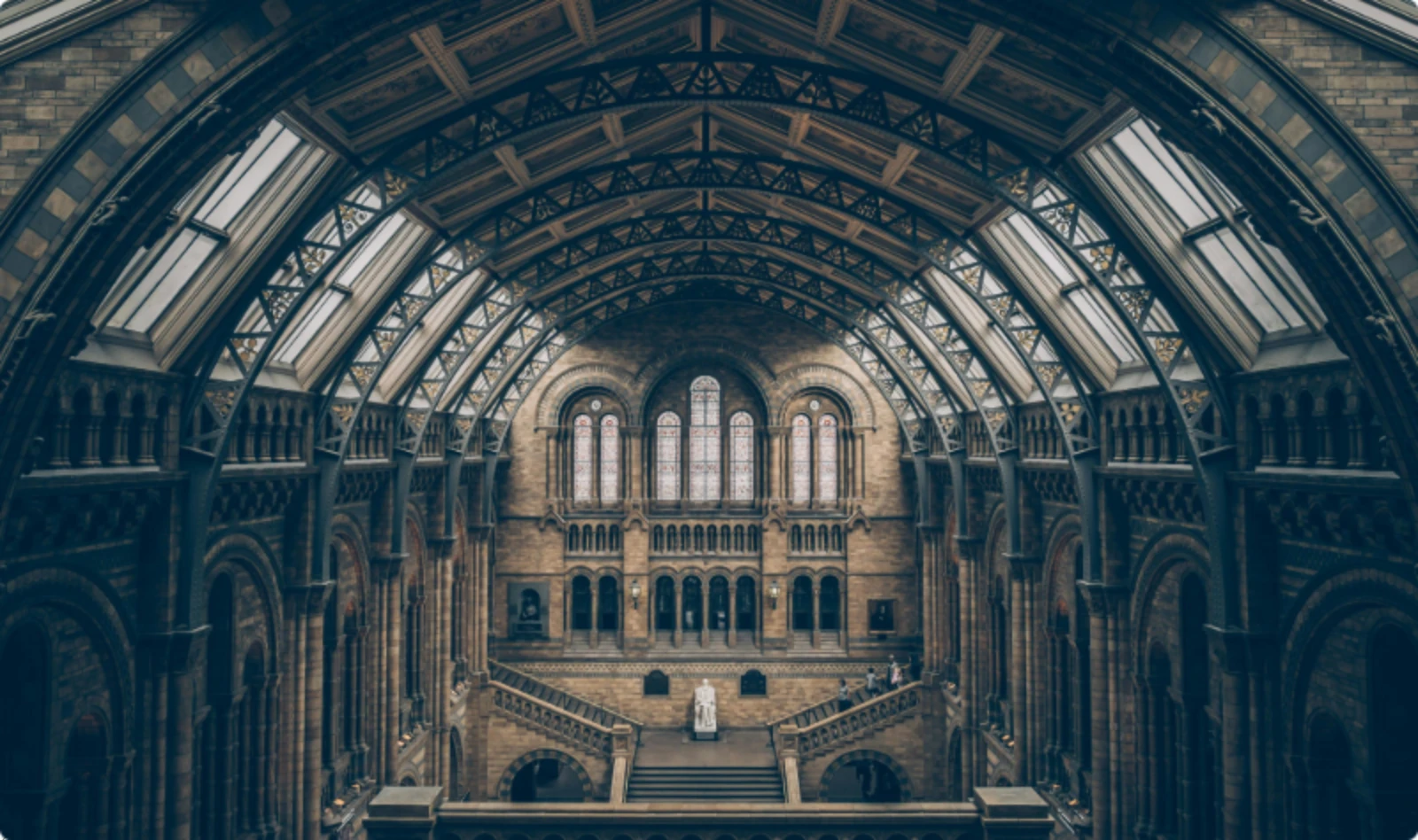
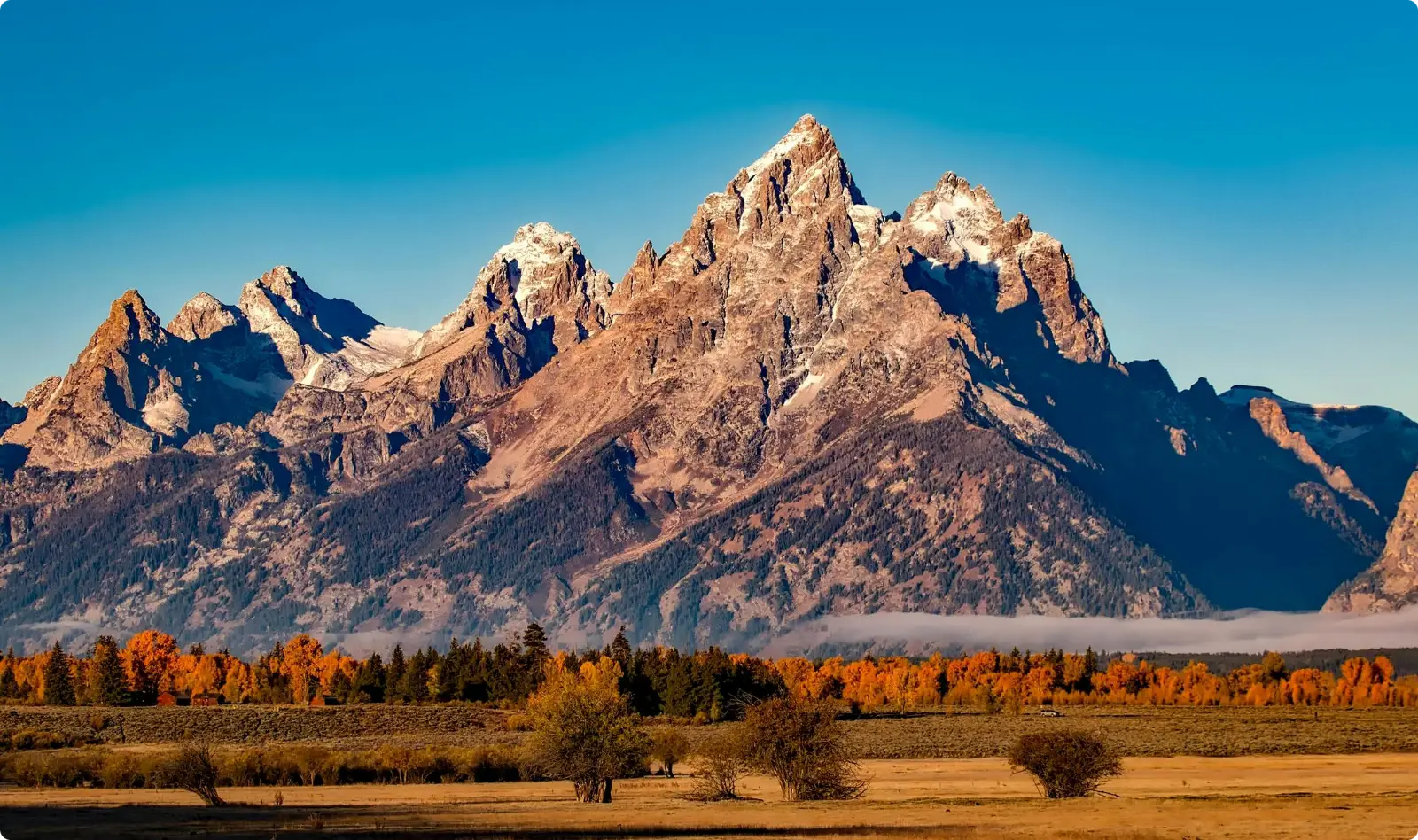
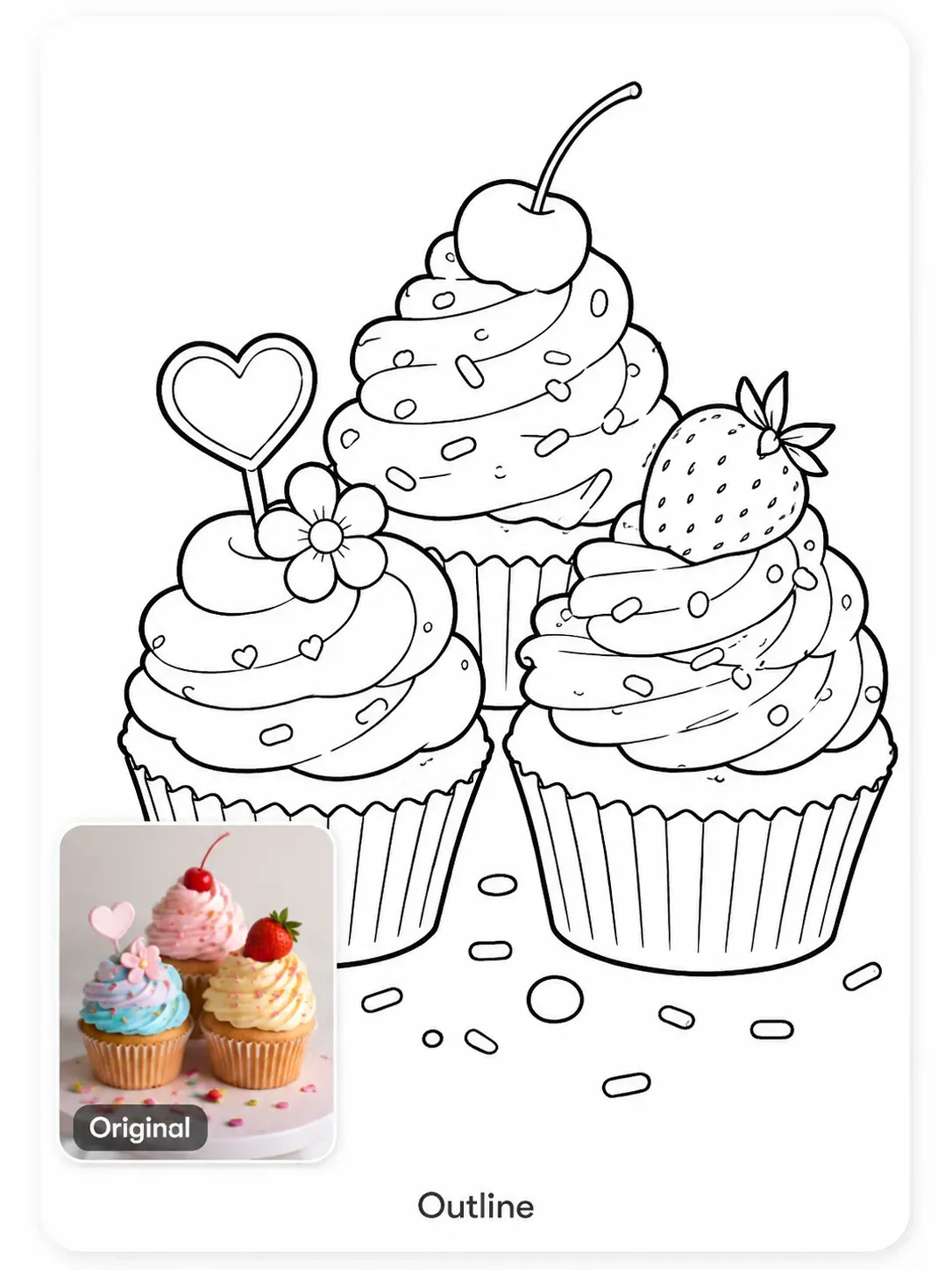
顏色、陰影和複雜背景會讓圖片難以描摹或重用。圖片轉輪廓工具能把肖像、產品、建築、植物和風景簡化成乾淨線條,方便手作、設計概念、課堂材料、列印或後續編輯。大量圖片可透過 批次著色頁生成器 一次處理,減少逐檔轉換的麻煩。
探索不同的圖片轉 線條畫風格
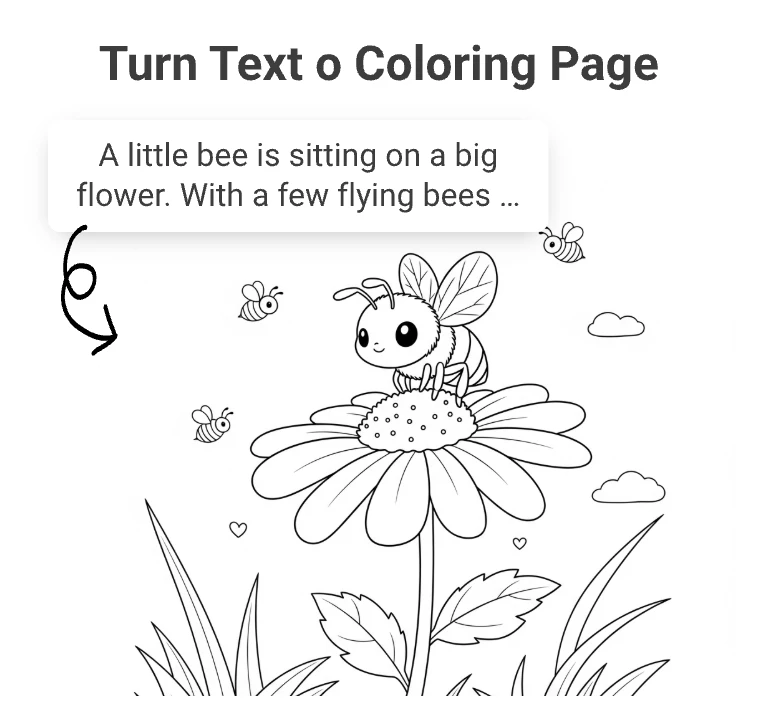
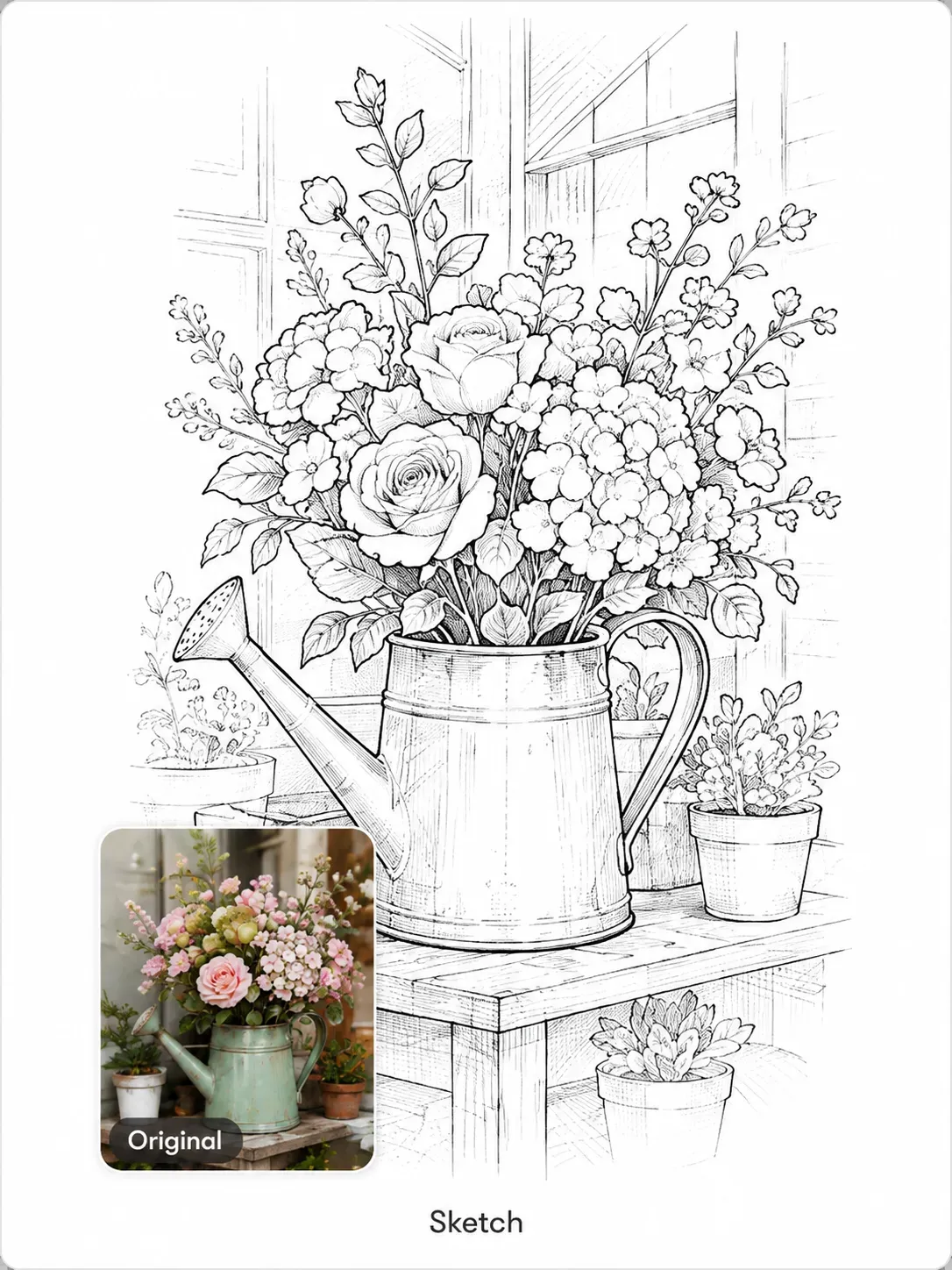
使用相同的繪圖風格來處理每張圖片可能會隱藏重要細節或讓結果變得過於複雜。比較詳細的線條藝術、鉛筆素描和大膽的卡通效果,然後選擇最適合你專案的線稿風格。沒有來源圖片的構思可以透過 文字轉著色頁 形成,將文字描述轉換為原創的線條作品。
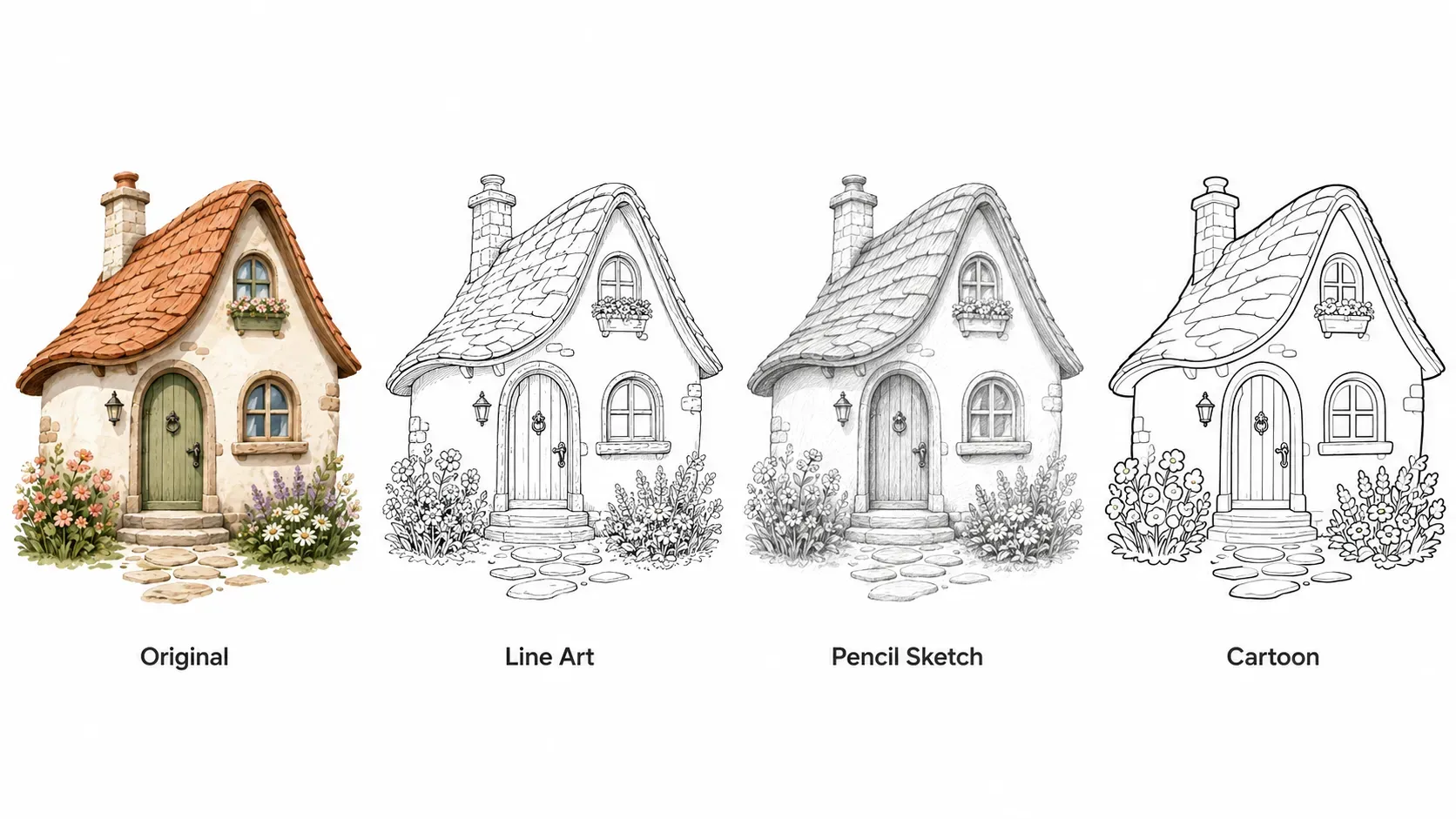
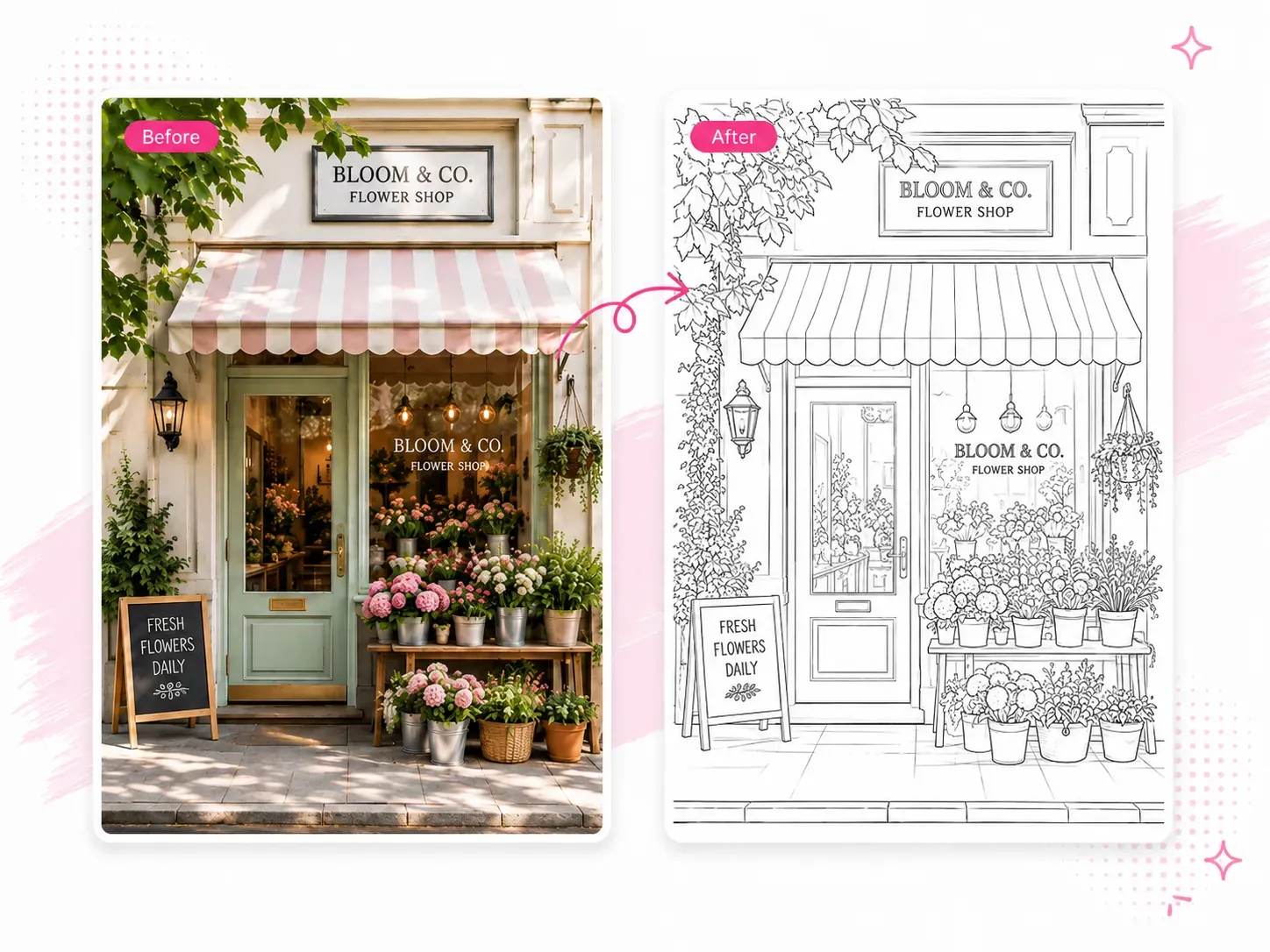
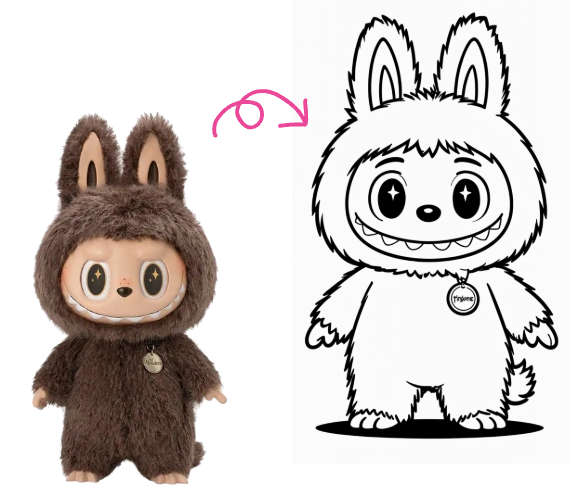
圖片轉線稿範例
將每張原圖與生成的結果進行比較,看看在詳細、卡通及輪廓選項中,線稿風格如何處理形狀、背景及細節。
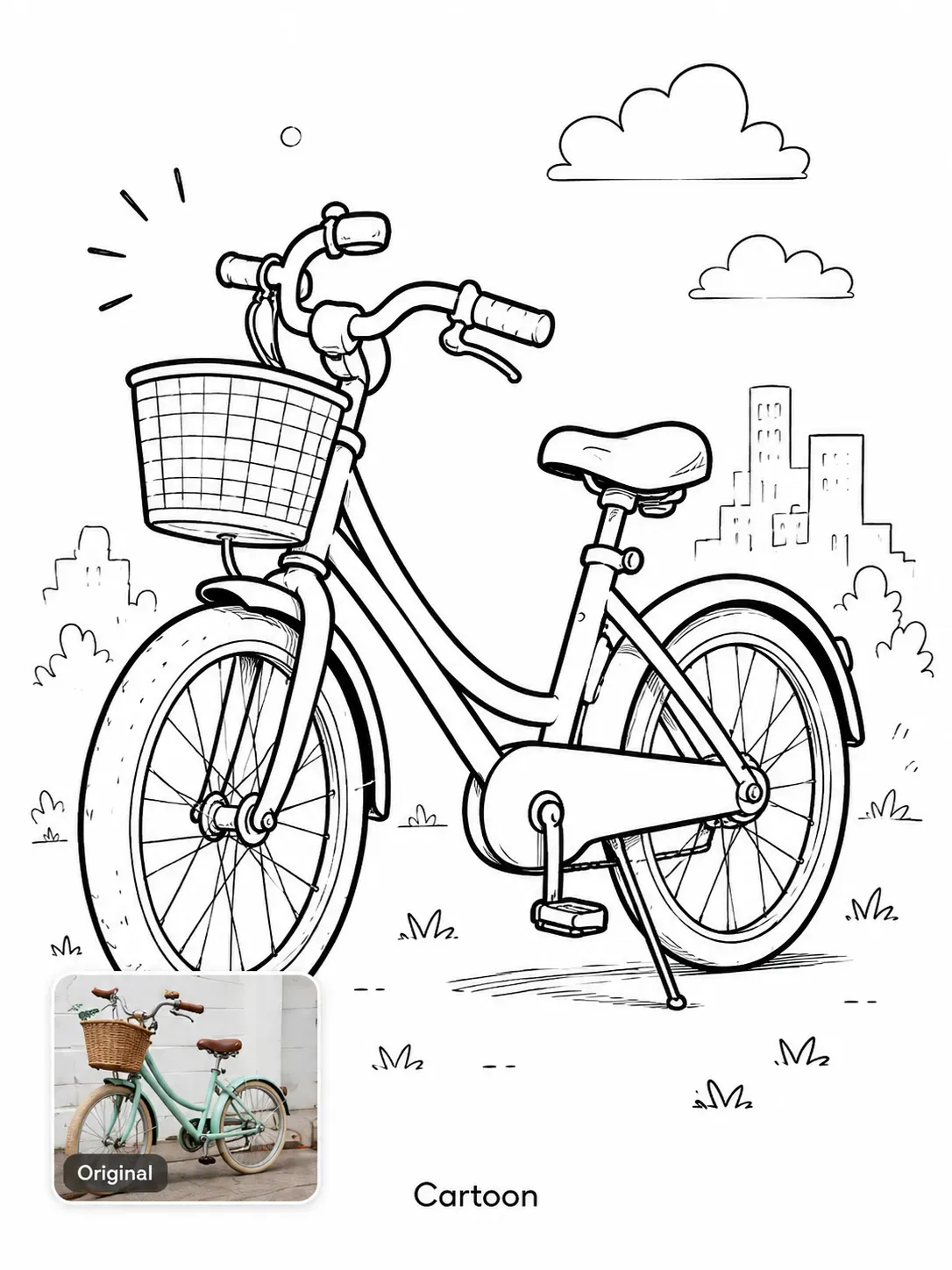
方法
如何將圖片轉換為線稿
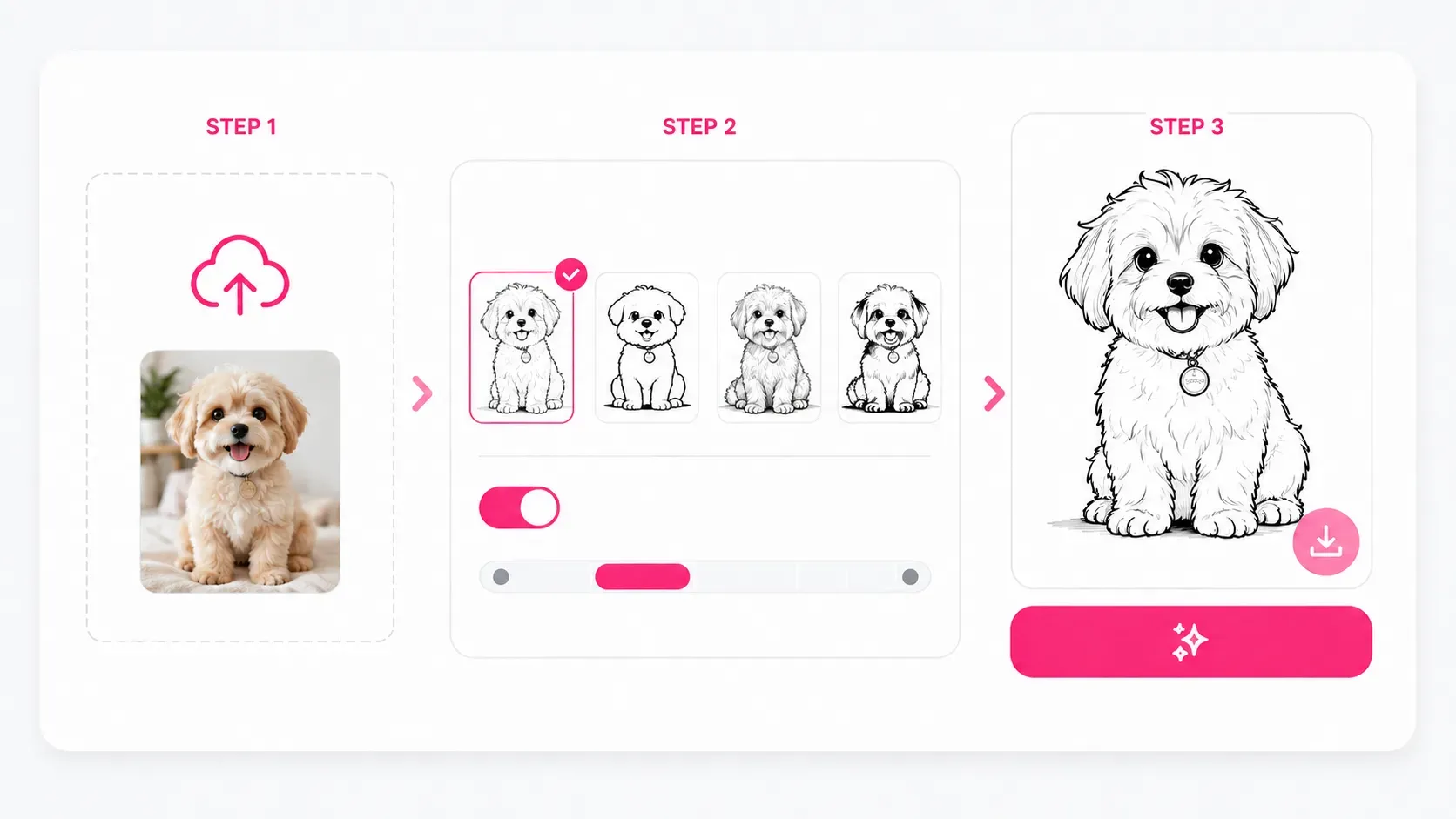
1
上傳你的圖片
從你的設備上傳 JPG、PNG 或 WEBP 圖片。擁有明確主題、可見邊緣和良好對比的圖片通常能產生更乾淨的線稿。
2
選擇線稿風格
根據你想要的結果選擇詳細、素描或卡通風格。如果背景會產生過多干擾線條,啟用背景移除功能以保持主題清晰。
3
生成並下載
點擊生成,即可在幾秒內將圖片轉換為線稿。預覽效果,然後下載你首選解析度的線稿,用於編輯、分享、上色或列印。